
Vad du ska ha när du är klar
Du kommer ha byggt din första automation som faktiskt gör nåt i riktiga världen — en knapp du klickar, och ett meddelande poppar upp i Slack. Låter trivialt. Det är det inte. När du fattar detta mönster förstår du 80% av all "no-code automation" som företag betalar tusentals för varje månad.
Inga förkunskaper. Du behöver inte kunna koda. Men du måste kunna följa steg och klicka i ett webbläsar-UI.
Varför den här "dumma" första automationen är rätt
Du kanske tänker: "klicka knapp → skicka Slack-meddelande är väl inte AUTOMATION, det är manuellt!"
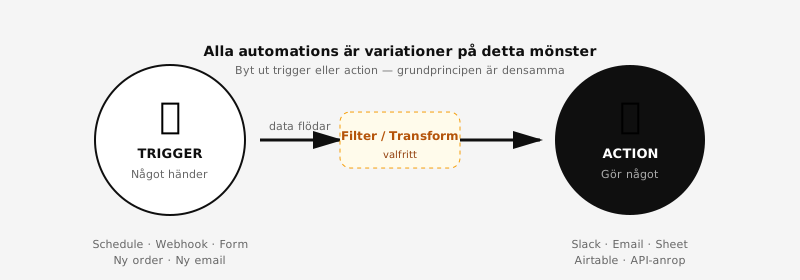
Rätt — men det är första bygg-blocket. När du har det fungerande har du lärt dig:
- Trigger (vad startar flödet?)
- Action (vad händer sen?)
- Credentials (hur kopplar du in externa tjänster?)
- Test-körning (hur ser du att det funkade?)
Byt sen ut "knapp" mot "varje gång en ny kontaktform skickas in", "varje morgon kl 08", "när en order läggs på Shopify" — samma mönster, annan trigger. Det är hela poängen.
Verktygsvalet 2026 — och varför det spelar roll
De tre stora är Zapier, Make.com, n8n. För absoluta nybörjare 2026:
| Verktyg | Free tier | Best för | |---------|-----------|----------| | Zapier | 100 tasks/mån, 5 zaps | Enklast UI, största integration-biblioteket | | Make.com | 1 000 ops/mån, 2 scenarios ← bäst free | Visuell, mest flexibel | | n8n Cloud | Bara 14 dagars trial | För när du blivit seriös |
Vi kör Make.com. Anledningar:
- Bäst permanent gratis-tier 2026 (n8n ändrade sin plan)
- Visuellt intuitiv ("dra linjer mellan bollar")
- Du lär dig data flow, inte bara knappar — värdefullare när du växer
(Om du redan har Zapier eller n8n igång, principen är samma. Terminologin skiljer: "Zap" / "Scenario" / "Workflow" är samma sak.)
Vad du behöver
- Ett Google-konto (eller email) för Make-registrering
- En Slack-workspace där du kan skapa en enkel app. Om du inte har en — slack.com/create, tar 2 minuter, gratis.
- 15 minuter
Steg 1: Registrera på Make
Gå till make.com/en/register. Signa upp med Google eller email.
Välj region: EU (för svenska användare — GDPR-compliance).
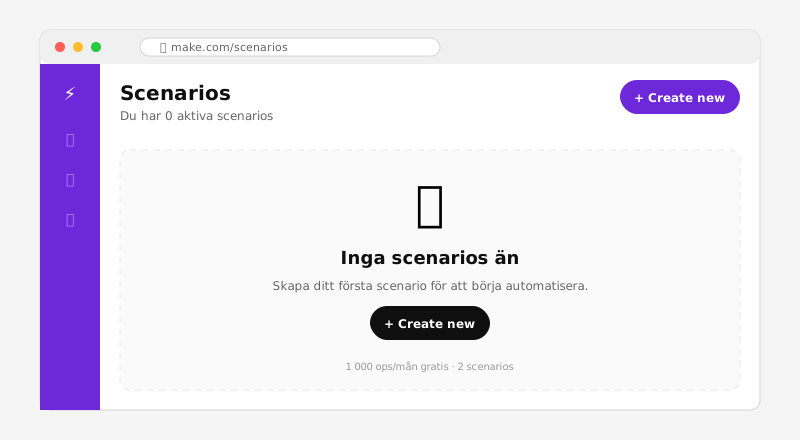
Du landar på tomma dashboarden.
Steg 2: Skapa ett nytt scenario
Klicka + Create a new scenario (uppe till höger).
Du kommer till en tom canvas med en stor cirkel i mitten — det är platshållaren för din första nod.
Steg 3: Lägg till en manuell trigger (vår "knapp")
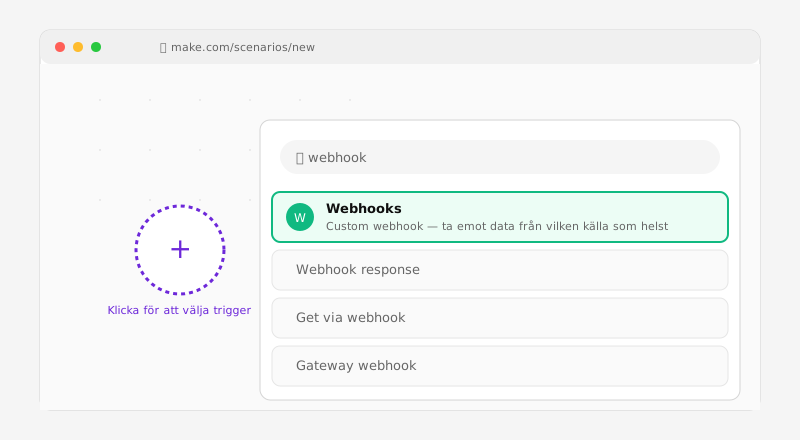
Klicka på den tomma cirkeln. En dropdown öppnas.
Sök efter "Webhooks" → välj "Webhooks: Custom webhook".
Varför webhook istället för en Schedule-trigger? För att i Make behövs en webhook för att triggra manuellt pålitligt, och det lär dig ett kritiskt koncept du kommer använda ofta.
Make ber dig skapa en ny webhook. Klicka Add, ge den namnet test-trigger, klicka Save.
Make visar en URL som ser ut typ https://hook.eu2.make.com/xxxxxxxxxxxx. Kopiera den. Spara den tillfälligt (notepad, etc).
Webhook-noden säger nu "Successfully determined ..." eller "waiting for data". Det är normalt.
Steg 4: Lägg till Slack-actionen
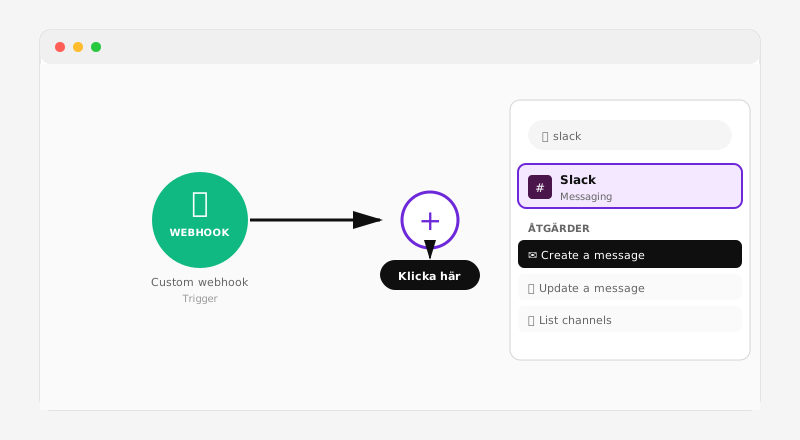
Klicka på + till höger om webhook-noden. Dropdown öppnas.
Sök "Slack" → välj "Create a Message".
Steg 5: Koppla Slack (den vanligaste fällan)
Slack-noden frågar om connection. Klicka Add → Sign in to Slack.
En popup öppnas. Du loggar in på Slack och ser en behörighets-skärm. Klicka Allow.
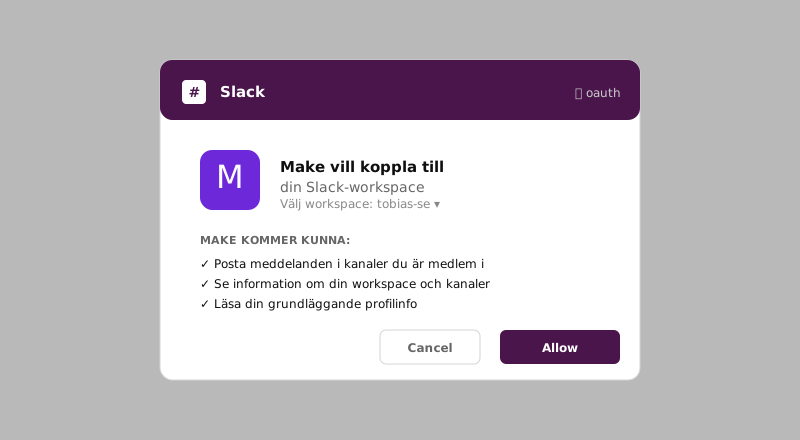
Trap-moment #1: Om du klickar på fel workspace (flera teams) — connection blir till fel plats. Om du redan är inloggad på flera, välj i dropdown före Allow.
Trap-moment #2: Om du får "Authorization failed" — din workspace har "restricted apps" på. Fråga workspace-admin att tillåta Make. Eller använd en annan Slack-workspace du själv äger.
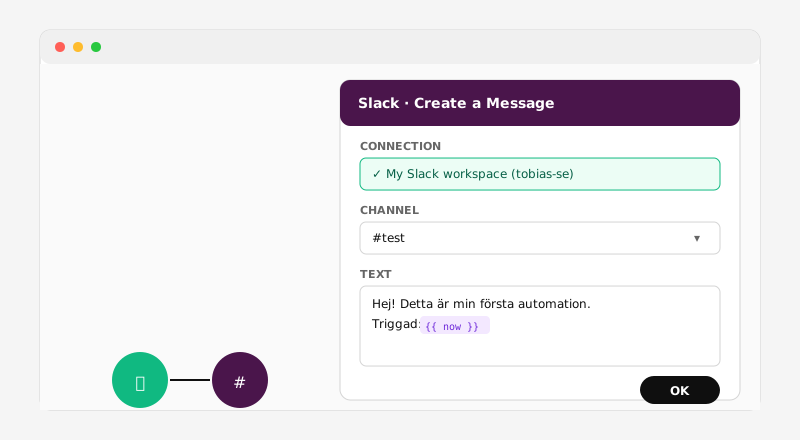
Tillbaka i Make, fyll i:
- Channel: Välj
#generaleller#test(eller skapa en#make-test-kanal) - Text: Skriv:
Hej! Detta är min första automation. Triggad: {{now}} - (
{{now}}är Makes inbyggda variabel för aktuell tid — det visar att automationen gick just nu.)
Klicka OK.
Steg 6: Test-körning
Här är det magiska. I Make: klicka Run once (play-knappen längst ner).
Make säger "waiting for data". Det betyder: webhook-noden väntar på att nån ska trigga den.
Öppna nu ett nytt tab i browsern och gå till den webhook-URL du kopierade i steg 3. Bara klistra in i adressfältet och tryck Enter.
Du får svaret "Accepted" i browsern — det betyder Make tog emot anropet.
Gå tillbaka till Make. Noderna har nu gröna prickar. Det betyder de kördes.
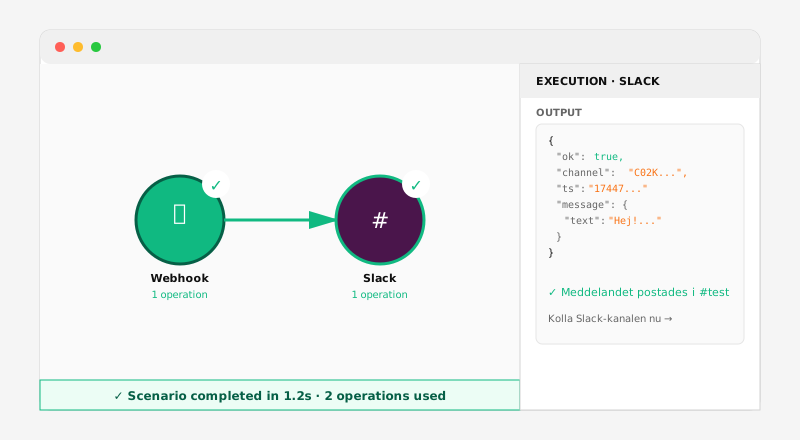
Öppna Slack. Du ska se ditt meddelande poppa upp i kanalen du valde.
Hur det fungerar — 30 sekunders förklaring
- Du klickade på webhook-URL:en (trigger)
- Make:s server fick anropet, startade scenariot
- Scenariot skickade meddelandet till Slack API (via din connection)
- Slack postade det i kanalen
Du byggde just ett litet distribuerat system. Det är därför du ser en "operation count" uppe till vänster — Make räknar varje nod-execution.
Aktivera produktion
Test-körningen är bara en gång. För att automationen ska fungera 24/7:
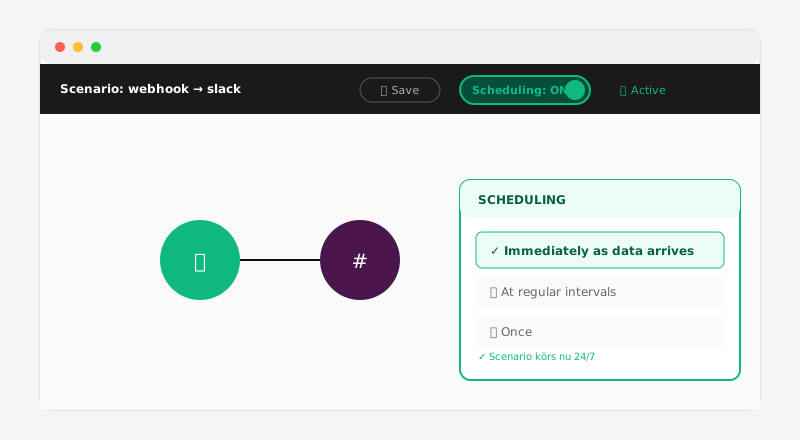
- Klicka Save (disc-ikonen uppe)
- Hitta toggle-knappen uppe till vänster som säger Scheduling: OFF — klicka till ON
- Scheduling: välj Immediately as data arrives (för webhooks)
Nu lyssnar scenariot på din webhook-URL hela tiden. Du kan stänga webbläsaren — det funkar ändå.
Saker som kan gå fel
"Scenario did not trigger" Webhook-URL är unik. Om du redigerade noden kan en ny URL ha genererats. Kopiera den igen från webhook-nodens inställningar.
"Connection expired / invalid token" Slack OAuth-tokens kan expirera. Öppna Slack-noden → Reconnect. Ett vanligt problem per community.n8n.io och Zapier-forum — inte specifikt Make.
"Operation count exceeded" Free-tier = 1 000 ops/mån. En scenario-körning = 2 ops (webhook + slack). Du kan köra ~500 gånger/månad. Mer än så: uppgradera eller self-host.
Meddelandet kommer försenat. Free-tier har ~5 min polling på vissa trigger-typer. Webhooks är omedelbara. Om du bytte till Schedule-trigger på free — max 5 min upplösning.
"IF-nod filtrerar bort allt"
Du har inte lagt till en IF än, men när du gör det: kom ihåg att conditions måste matcha exakt data-shape. Är {{body.email}} tomt? Då misslyckas contains @ regeln.
Wow-momentet
När du byter ut webhook mot en Schedule Trigger (var morgon kl 08) och meddelandet automatiskt dyker upp i Slack varje morgon utan att du gör nåt.
Eller när du byter Slack mot Gmail: Send email — samma scenario, nu skickas istället email. Eller Airtable: Add record. Eller Google Sheets: Append row.
Det är modulariteten. Trigger + transformation + action = byggblock. Allt du någonsin vill automatisera är kombinationer av dessa.
Saker att bygga härnäst (i samma verktyg)
- Kontaktformulär → Slack + Google Sheets parallellt. Lär dig "fan out" — en trigger skickar till flera actions samtidigt.
- Morgonrapport: Schedule → hämta weather API → formatera → skicka email 08:00 varje dag.
- Email-till-Trello: Ny email i Gmail (med specifik etikett) → skapa Trello-kort automatiskt.
- Shopify order → Slack + SMS + skriv till kundregister. Chain: en trigger → flera actions.
Vanliga missuppfattningar att slänga
"No-code betyder ingen kod alls."
Falskt. Du kommer stöta på {{expressions}}, filter-villkor, JSON-paths. Det är "low-code" — lite logik behövs. Men inget riktigt programmeringsspråk.
"Jag behöver koda för att integrera system X." För 90% av populära tjänster finns färdiga connectors. Resten löses med webhook + HTTP-nod.
"Webhooks är tekniska och farliga." Webhook-URL är en inkommande brevlåda. Den är privat så länge du inte postar URL:en offentligt. Enkel.
"Self-host är gratis och enkelt." Gratis, ja. Enkelt, nej. Räkna 10-20 timmar initial setup + 2-5 tim/månad underhåll för n8n self-host. Börja inte där. Cloud tills du har 5+ workflows igång.
Vad du gör nu
- Bygg om det här scenariot med Schedule Trigger istället för webhook. Sätt t.ex. "var 5 min" (för tester). Se att det triggar automatiskt.
- Kör genom Make.com:s officiella quickstart — 30 min, du bygger ett lite mer realistiskt scenario med Google Sheets.
- Tänk på dina mest tråkiga manuella uppgifter i veckan. Vilken är en trigger + action som kan byggas? "Ny faktura-email → kopia till Drive". "Ny fakturakund → lägg till rad i sheet". Börja där.
Nästa lektion i spåret: Webhook från riktig källa — kontaktformulär → Slack + Sheets.
Källor värda att läsa
- Max Tkacz (n8n's Senior Developer Advocate) — YouTube-tutorial för första workflow — konceptuell, inte bara knappar
- Make.com — Help Center: Create your first scenario — officiellt, uppdaterat
- FreeCodeCamp — "A Beginner's Guide to Automation with n8n" — mer teknisk variant om du vill djupa
- Lumberjack — "Why your n8n automations suck" — vanliga beginner-misstag att undvika